Salir de Google: mi camino a un Android libre con crDroid y Nextcloud
Hace ya un par de años que me cansé de que Google supiera más de mí que yo mismo. Cada app, cada notificación, cada “sugerencia”… todo apuntando a venderme algo o a atraparme en su red. Así que tomé una decisión: salir del ecosistema Google y recuperar el control de mi propio dispositivo.
Y no fue solo por privacidad. Fue también por libertad. Por poder elegir qué software corre en mi celular, cómo se sincroniza, y con quién comparto mis datos. Hoy, todo lo que necesito —contactos, calendarios, notas, fotos, incluso videollamadas— pasa por mi servidor, por mi nube: una instancia de Nextcloud que manejo desde mi VPS. Pero eso es tema pa’ otro post. Hoy te cuento cómo llegué hasta acá.
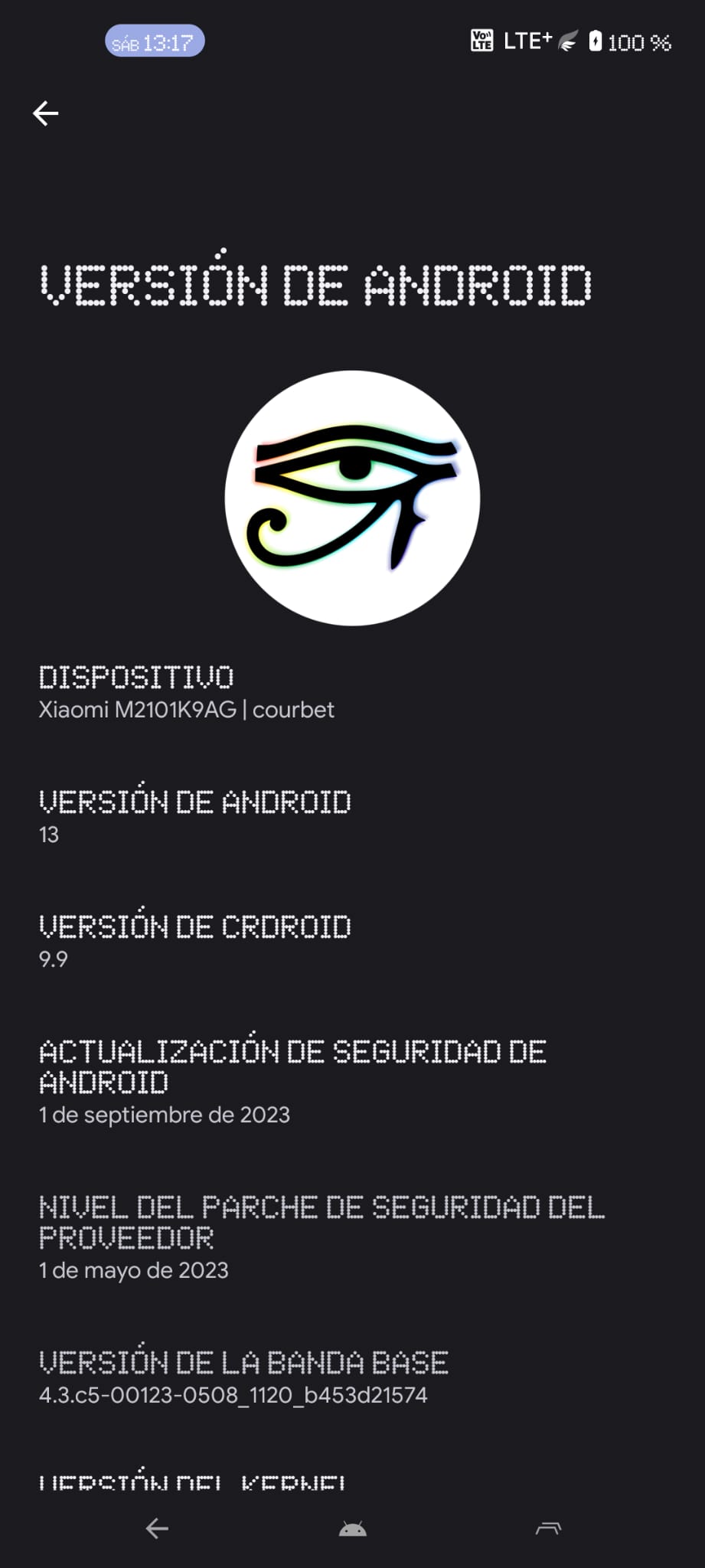
Mi hardware: Xiaomi Mi 11 Lite 4G (courbet)
Arranqué con un Xiaomi Mi 11 Lite 4G, que venía con MIUI 14 de fábrica. Un sistema lindo, sí, pero lleno de bloatware, servicios ocultos y dependencias innecesarias de la nube de Xiaomi y Google. Lo primero que hice fue investigar si podía desbloquearlo, rootearlo y meterle una ROM limpia.
Spoiler: sí se puede. Y acá está el camino que recorrí.
Paso 1: Desbloquear el bootloader
Xiaomi, como muchos fabricantes, bloquea el bootloader por defecto. Pero permite desbloquearlo… con condiciones.
Lo que hice:
Crear una cuenta Mi y asociarla al número de teléfono.
Activar modo desarrollador (tocando 7 veces en “Número de compilación”).
Dentro de Opciones de desarrollador, habilité:
Desbloqueo OEM
Depuración USB
Depuración USB (ajustes de seguridad)
En esa misma sección, usé “Estado de Mi Desbloqueo” → Agregar cuenta y dispositivo. Ahí me confirmó: “Dispositivo asociado con éxito”.
Descargué la herramienta oficial Mi Unlock desde miui.com/unlock.
Reinicié en modo Fastboot (bajar volumen + power) y conecté el celular al PC.
Ejecuté Mi Flash Unlock como administrador, inicié sesión con mi cuenta Mi… y listo.
⚠️ Ojo: Xiaomi exige un tiempo de espera (hasta 168 horas) entre asociar la cuenta y poder desbloquear. En mi caso, me lo permitió al toque, pero no siempre es así. Paciencia.
Una vez desbloqueado, el celular se reinicia como nuevo. Así que hay que volver a activar las opciones de desarrollador y la depuración USB.
Paso 2: Instalar ADB y Fastboot en Windows
Para comunicarme con el celular desde la PC, usé ADB (Android Debug Bridge). Lo instalé con el famoso “15 Seconds ADB Installer” de XDA Developers (link).
Pasos clave:
Instalar como admin.
Actualizar drivers desde el Administrador de dispositivos (usando los de Google).
Verificar con
adb devicesque el celular aparece.
Paso 3: Flashear TWRP Recovery
Con el bootloader desbloqueado, el siguiente paso fue instalar TWRP (Team Win Recovery Project), un recovery personalizado que permite flashear ROMs, hacer backups y mucho más.
Usé la versión TWRP 3.7.0 para courbet (disponible en comunidades de XDA).
Comandos desde CMD (como admin):
adb reboot bootloader
fastboot devices
fastboot flash recovery TWRP-3.7.0-courbet-ygherna.img
💡 Importante: para arrancar directamente en TWRP (sin que MIUI lo sobrescriba), usé:
fastboot boot TWRP-3.7.0-courbet-ygherna.imgPorque si solo flasheás y reiniciás normal, Xiaomi vuelve a cargar su recovery original.
Paso 4: Instalar crDroid (sin Google)
Descargué la ROM crDroid 9.12 para courbet desde crdroid.net/courbet. Es una ROM basada en Android 13, estable, liviana y sin rastros de Google.
En TWRP hice lo siguiente:
Wipe → Format Data (escribir “yes” para confirmar).
Install → seleccionar el ZIP de crDroid.
NO instalé GApps (ni NikGApps ni nada). Quería un Android limpio.
Reinicié al sistema.
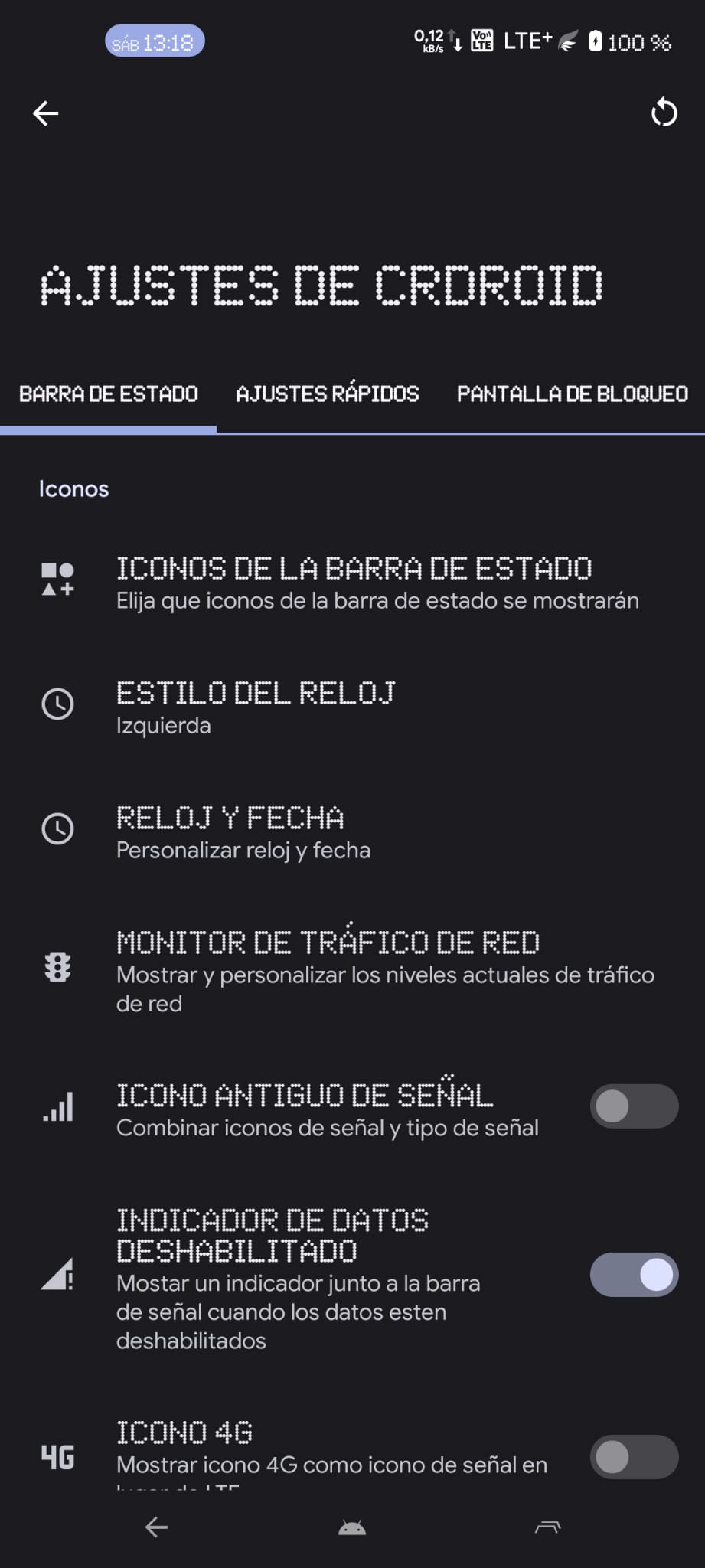
Resultado: un Android puro, rápido, sin trackers, sin sugerencias, sin sorpresas. Solo lo que yo elijo.
Paso 4.5: Configurar la red móvil (APN) para Antel
Después del primer arranque, me di cuenta de que no tenía datos móviles ni podía usar internet fuera del Wi-Fi. Esto pasa porque las ROMs personalizadas como crDroid no incluyen los perfiles de APN de las operadoras locales.
En Uruguay, con Antel, la solución es fácil:
Entré a https://configuraciones.antel.com.uy/marca/Xiaomi/modelo/Mi+11+Lite
Agregué APN manualmente desde la URL, también se puede descargar e instalar el archivo de configuración (es un
.apkpequeño).Abrí la app, seguí los pasos y reinicié el celular.
Listo: datos móviles, MMS y todo funcionando como si nada hubiera pasado.
💡 Si usás otra operadora (Claro, Movistar, etc.), buscá “APN + [tu operadora] + [tu modelo]” o ingresá manualmente los valores en Ajustes → Redes móviles → Nombres de punto de acceso (APN).
Paso 5: Instalar apps sin Google Play
Con Android limpio, Google Play Store no existe. Pero eso no significa que te quedes sin apps. Uso dos fuentes principales:
F-Droid: apps libres y de código abierto
Mi tienda predeterminada. Ahí encontrás alternativas éticas a casi todo:
Davx⁵ (para sincronizar con Nextcloud)
Element (Matrix/Chat descentralizado)
NewPipe (YouTube sin rastreo)
Osmand Maps, K-9 Mail, Mull(firefox) AntennaPod, etc.
Sitio oficial: https://f-droid.org
Aurora Store: acceso anónimo a Google Play
Para esas apps que no tienen versión libre (como la del banco, ANTEL, Mercado Libre, etc.), uso Aurora Store.
No necesitás cuenta de Google.
Descargás APKs directamente desde los servidores de Play Store, sin rastreo.
Podés buscar, ver reseñas y actualizar como si estuvieras en Play… pero sin Google.
Descarga desde: https://auroraoss.com
💡 Consejo: instalá Aurora en modo “anónimo” y desactivá las notificaciones automáticas si querés más privacidad.
Con estas dos herramientas, tengo todo lo que necesito, sin depender de Google ni comprometer mi privacidad.
Paso 6: Conectar todo a mi nube (Nextcloud)
Ahora, en lugar de usar Gmail, Calendar o Keep, uso:
Davx⁵ para sincronizar contactos y calendarios con mi Nextcloud.
Nextcloud Notes para mis notas.
Nextcloud Talk para mensajería y videollamadas (¡sí, funciona bien!).
Photos y Files para respaldar todo localmente en mi servidor.
Todo pasa por mi infraestructura. Mis datos no van a servidores de terceros. Y si mañana quiero cambiar de app o de proveedor, puedo hacerlo sin perder nada.
¿Vale la pena?
Si, totalmente.
Sí, lleva tiempo. Un poco sí, en entender el procedimiento y juntar todo, hay que leer, probar, equivocarse (tratar de que no). Pero al final, tenés un dispositivo que te pertenece de verdad. No es un “terminal de usuario” diseñado para extraer tu atención. Es una herramienta tuya, bajo tu control.
Y eso, en estos tiempos, es un lujo.
Próximo post: Cómo configurar Nextcloud All-in-One detrás de Nginx Proxy Manager con DuckDNS y Let’s Encrypt. Porque si vas a tener tu nube, que sea segura, rápida y accesible desde cualquier lado.
¡Salud y buen blogging!
— Valerka (Montevideo, Uruguay)
¿Te gustó el post? ¿Tenés dudas, comentarios o querés compartir tu experiencia?
Escribime a: valerkasystem@protonmail.com — ¡Siempre leo los mails y trato de responder cuando puedo!